Zu Produktinformationen springen
1 von 6

Flux - Splitter SCHWARZ | CONTROL BOX > Starter & Erweiterung | in Fuß

Flux - Splitter SCHWARZ | CONTROL BOX > Starter & Erweiterung | in Fuß

SKU:FLUX_3inchS-3inchE YC CB>S+E_BLACK

Normaler Preis $24.00 USD
Normaler Preis Verkaufspreis $24.00 USD
Sale Bald verfügbar!
Inkl. Zollgebühren und Steuern. Versand wird beim Checkout berechnet
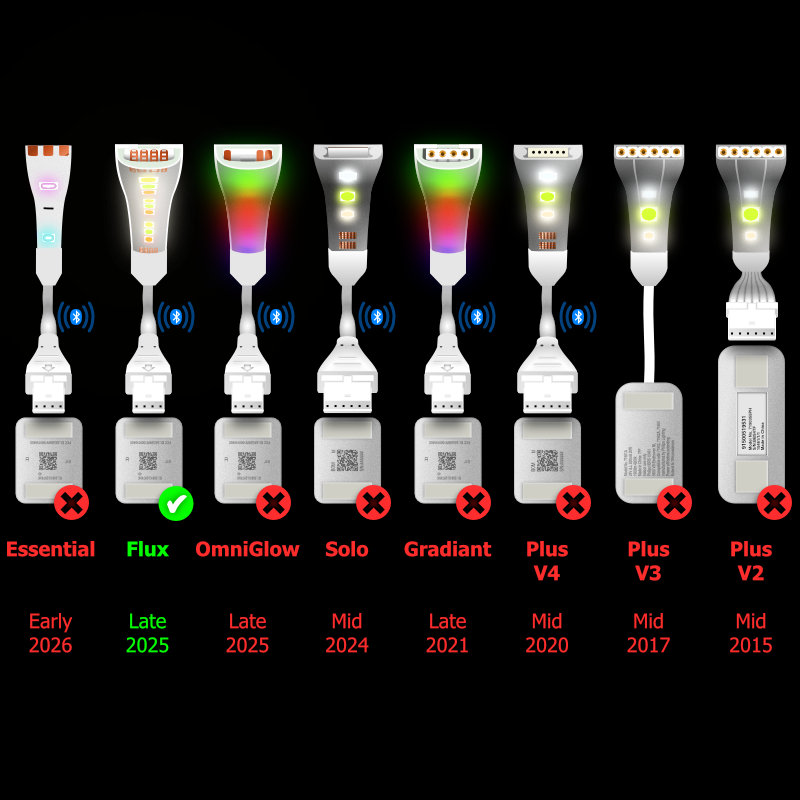
Kompatibilität
Es sind viele Versionen von Philips Hue LightStrip erhältlich, und viele haben unterschiedliche Anschlüsse. Die meisten Versionen haben 2 unterschiedlich große Anschlüsse, die Steuerbox-Buchse und den LightStrip-Verlängerungsanschluss, was 3 verschiedene Punkt-zu-Punkt-Kabelkombinationen für jede der vielen Versionen ergibt. Das sind Dutzende von verschiedenen Kabelkombinationen, plus Splitter, alle für unterschiedliche Zwecke.

Da alle unsere Kabel auf Bestellung gefertigt werden, überprüfen Sie bitte die Diagramme und die Beschreibung sorgfältig, um sicherzustellen, dass dieses Kabel mit Ihrem spezifischen LightStrip, Ihrer Einrichtung und Ihren Anforderungen kompatibel ist, bevor Sie es kaufen.


Steuerbox
>
Anfang des LightStrips
LightStrip-Abschnitt
?
Andere Kabel
Dies ist ein maßgeschneidertes Y-Splitterkabel für Philips Hue Flux LightStrip, mit dem Sie zwei Philips Hue LightStrip-Abschnitte parallel von derselben Steuerbox aus betreiben können. Mit diesem Kabel verbinden Sie den Anfang des LightStrips mit einer Buchse und einen Abschnitt mit einem Schnappverbinder.

Es gibt mehrere Szenarien, für die diese verwendet werden können. Zum Beispiel könnten Sie zwei verschiedene Küchenschränke beleuchten wollen.

Der Verlauf wird durch den längeren der beiden LightStrips bestimmt. Der Verlauf spiegelt den anderen LightStrip wider. Jeder Lightstrip beginnt mit der gleichen Farbe und läuft parallel zueinander. Wenn ein Lightstrip kürzer ist, zeigt er nur den entsprechenden Teil des Verlaufs.

Dieses Kabel ist mit den richtigen Anschlüssen für das Philips Hue Flux LightStrip System ausgestattet und bietet Ihnen perfekte Leistung und dauerhafte Zuverlässigkeit.
Abmessungen
< Länge auswählen >
Diese Kabel werden nach Ihren exakten Längenangaben maßgefertigt. Sollte Ihre gewünschte Größe nicht verfügbar sein, kaufen Sie einfach eine längere und teilen Sie uns Ihre Spezifikationen mit.

Im Gegensatz zu anderen Philips LightStrips, die über die Stromversorgung für jede der fünf LED-Farben gesteuert werden, werden Flux LightStrips über Daten gesteuert. Da die Stromversorgung nur über einen Kern erfolgt, kann der Widerstand die Leistung beeinträchtigen. Dies erklärt die begrenzte Kabellänge im Vergleich zu anderen LightStrips. Kabel sollten nicht kombiniert werden, da die maximal verfügbare Länge die längste ist, die ohne Probleme funktioniert.

Alle Kabel funktionieren, aber wenn sie für die Einrichtung zu lang sind, erzeugen sie zu viel Widerstand, was dazu führt, dass der LightStrip zufällig blinkt oder flackert. In einer kontrollierten Umgebung funktionieren die folgenden, mit einem Häkchen versehenen Kombinationen gut. Die mit einem Kreuz versehenen werden flimmern. Die Kabellänge ist die kombinierte Länge beider Splitterarme.
Standard Flux LightStrip
Flachkabel
Rundkabel
LightStrip Längen
Flux Ultra Bright LightStrips
Flachkabel
Rundkabel
LightStrip Längen
Es gibt keine perfekte Formel dafür, was mit welcher Einrichtung funktioniert und was nicht. Aus diesem Grund können Sie diese Produkte kostenlos zurücksenden, wenn sie Ihren speziellen Anforderungen nicht entsprechen.
Montageanleitung
1. Bitte schalten Sie den LightStrip an der Wand aus, bevor Sie diese Kabel anschließen. Dies liegt daran, dass die Steuerbox beim Einschalten auf neue Kabel und Erweiterungs-LightStrips kalibriert, damit sie weiß, wie weit der Verlauf verteilt werden soll.

2. Schneiden Sie den LightStrip an der Schnittlinie ab, wo es für Sie passend ist.

3. Stellen Sie sicher, dass der Schnappverschluss auf dem Rücken liegt, mit der gekrümmten Seite nach unten.

4. Öffnen Sie den kleinen Clip (mit dem kleinen LED-Symbol).

5. Drücken Sie den umgedrehten LightStrip auf den Stecker, achten Sie dabei darauf, dass die Stifte nicht unter die Kontakte am LightStrip gelangen. Meistens funktioniert dies ohne Probleme. Gelegentlich müssen sie neu eingesetzt werden.

6. Schließen Sie den Clip mit einem festen Schnappen.

Im Gegensatz zu 6-poligen LightStrips funktionieren 4-polige LightStrips nur in einer Richtung. Dies lässt sich leicht am größeren schwarzen Chip erkennen. Der größere schwarze Chip befindet sich am hinteren Ende des abgeschnittenen Abschnitts. Das Startende des LightStrips hat diesen Chip nicht. Bei diesem Kabel stellen Sie sicher, dass der Schnappverbinder so sitzt, dass der schwarze Chip am weitesten entfernt ist.

7. Stecken Sie das kleine männliche Ende des Kabels in den Stecker am Anfang des LightStrips. Drücken Sie die Stifte fest ein und wackeln Sie dabei ganz leicht hin und her.

Die Stifte sollten ganz hineingedrückt werden, sodass kaum noch ein Stift sichtbar ist.

Die Stecker sollten auf die gleiche Weise aufeinandertreffen. Es funktioniert nicht, wenn sie falsch herum eingesteckt werden. Es sollte den LightStrip nicht beschädigen, wenn Sie ihn falsch herum einstecken, solange er nicht stundenlang eingeschaltet ist.

Sie passen normalerweise ziemlich fest. Da Philips diese Anschlüsse nicht für Kabel entworfen hat, gibt es nichts zum Einrasten oder Verriegeln. LightStrips bleiben nur an Ort und Stelle, weil sie mit Klebeband befestigt sind. In einigen Situationen müssen Sie die Verbindungen möglicherweise mit Isolierband oder Schrumpfschlauch sichern.

8. Stecken Sie das kleine weibliche Ende in die Steuerbox.

9. Wenn Ihre Einrichtung abgeschlossen ist, stecken Sie den LightStrip wieder ein. Zu diesem Zeitpunkt kalibriert sich der LightStrip, und Sie sollten sehen, wie die verbundenen Abschnitte aufleuchten. Wenn ein Abschnitt nicht funktioniert, muss der Schnappverbinder möglicherweise neu eingesetzt werden. Schalten Sie dazu bitte die Stromversorgung an der Wand aus. Sobald alles erledigt ist, lehnen Sie sich zurück und genießen Sie das Licht.
Vollständige Details anzeigen